네이버 (naver) - 연동하기
필수 선행 작업
nachocode SDK로 네이버 네이티브 기능을 사용하기 위해서는 아래 사항이 먼저 완료되어야 합니다.
1. nachocode에서 앱 정보 확인
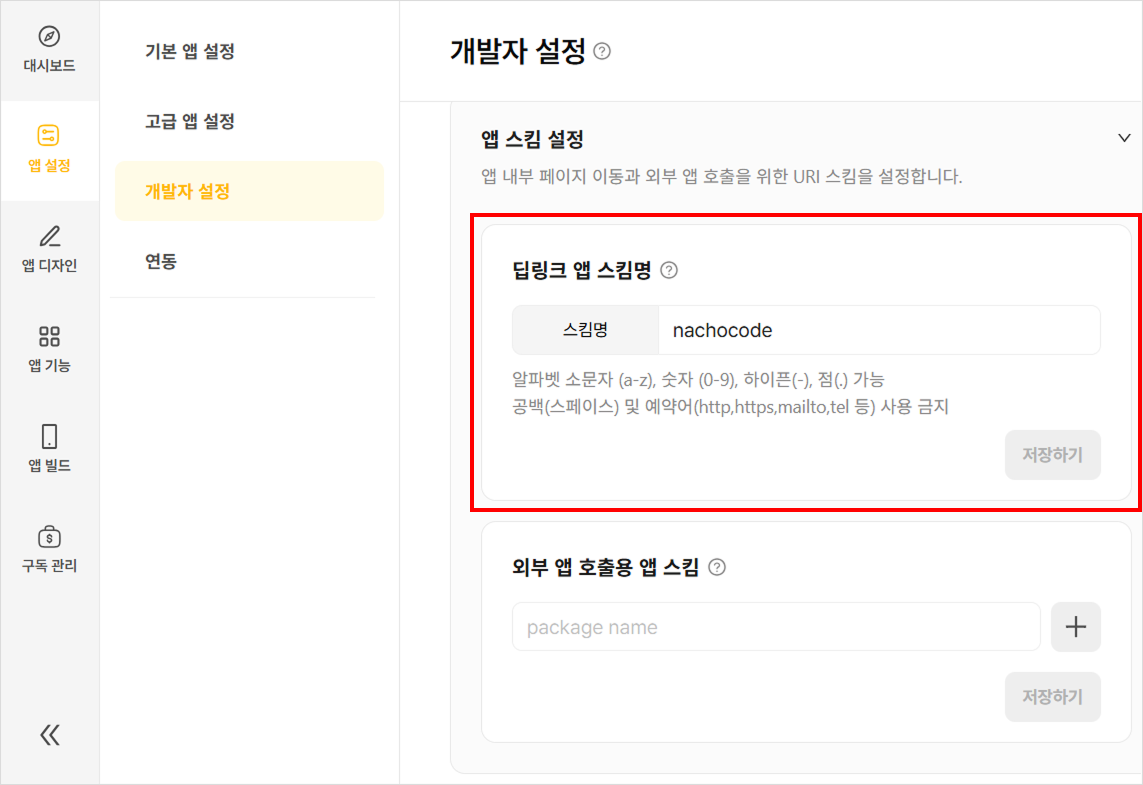
1-1. 딥링크 앱 스킴명 확인
- nachocode에서 [ 앱 설정 > 개발자 설정 > 앱 스킴 설정 ]에 접속하여 딥링크 앱 스킴명 확인
- 앱 스킴명은 iOS 환경 추가에서 URL Scheme 등록 시 활용됩니다.
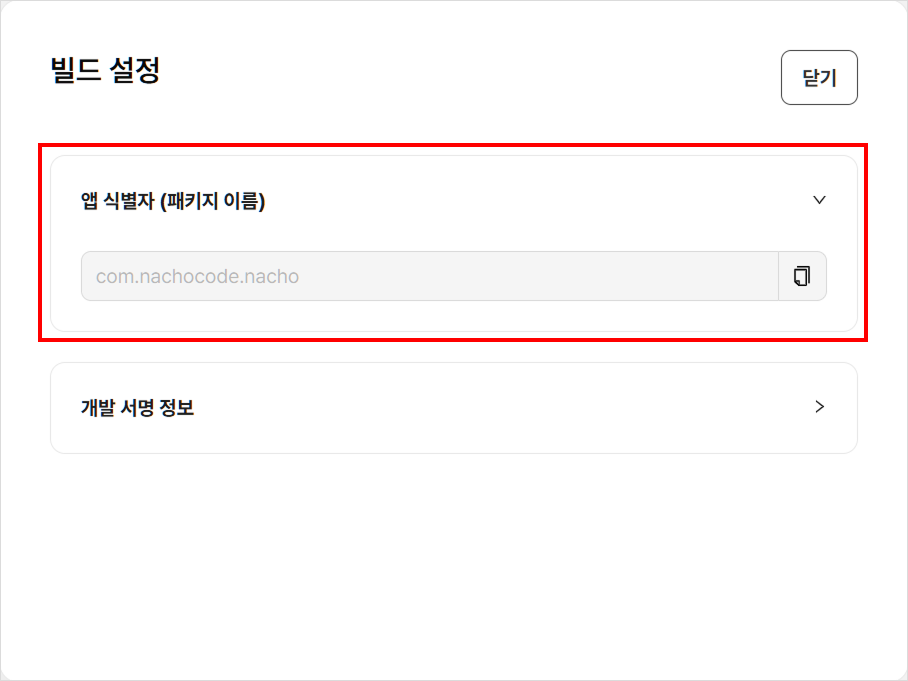
1-2. 앱 식별자 (패키지 이름) 확인
- nachocode에서 [ 앱 빌드 > 빌드 설정 > 설정 열기 ]에 접속하여 패키지 이름 확인
- 패키지 이름은 안드로이드 환경 추가에서 안드로이드 앱 패키지 이름 등록 시 활용됩니다.
2. 네이버 개발자 센터에서 애플리케이션 등록
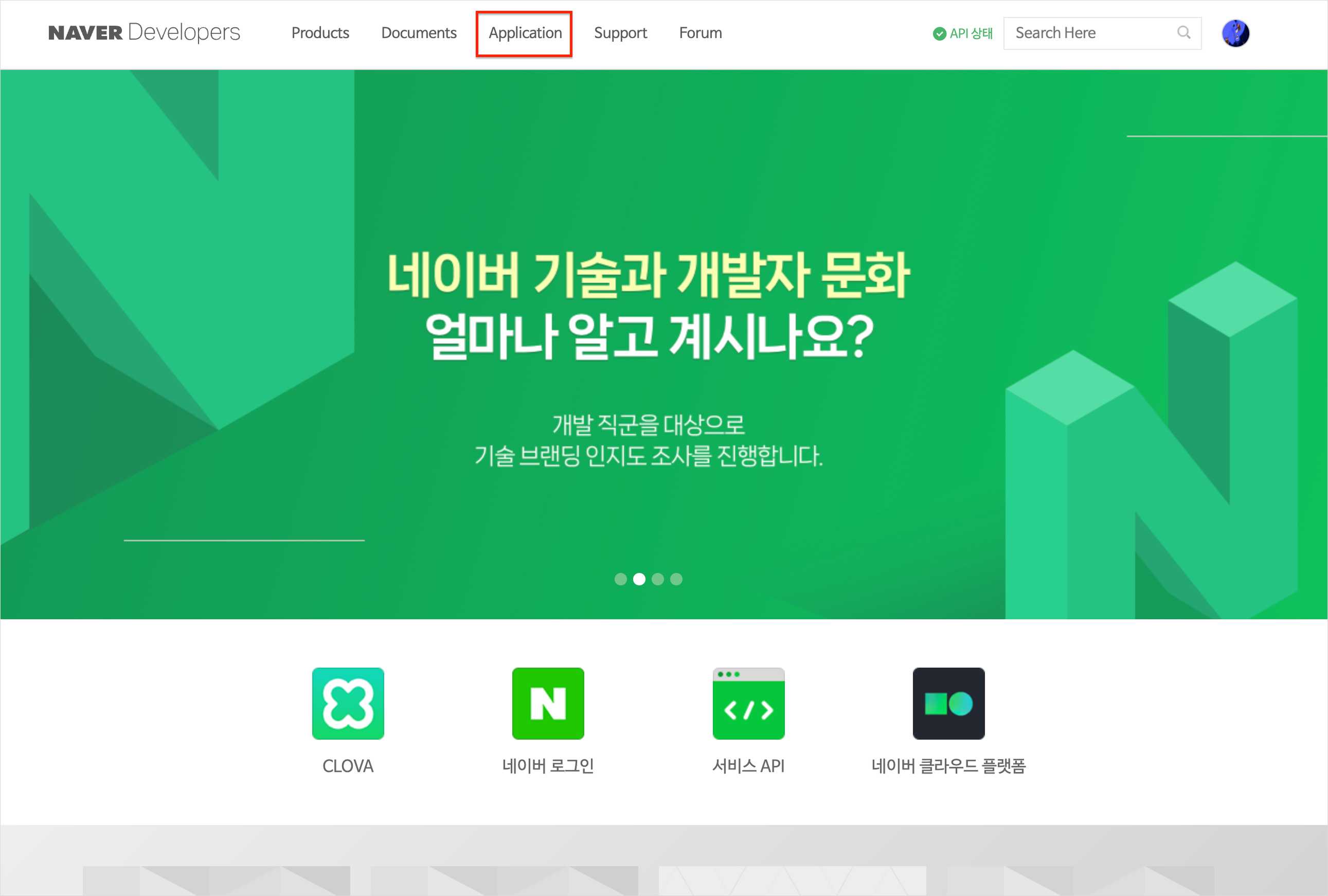
2-1. Application 등록 페이지 접속
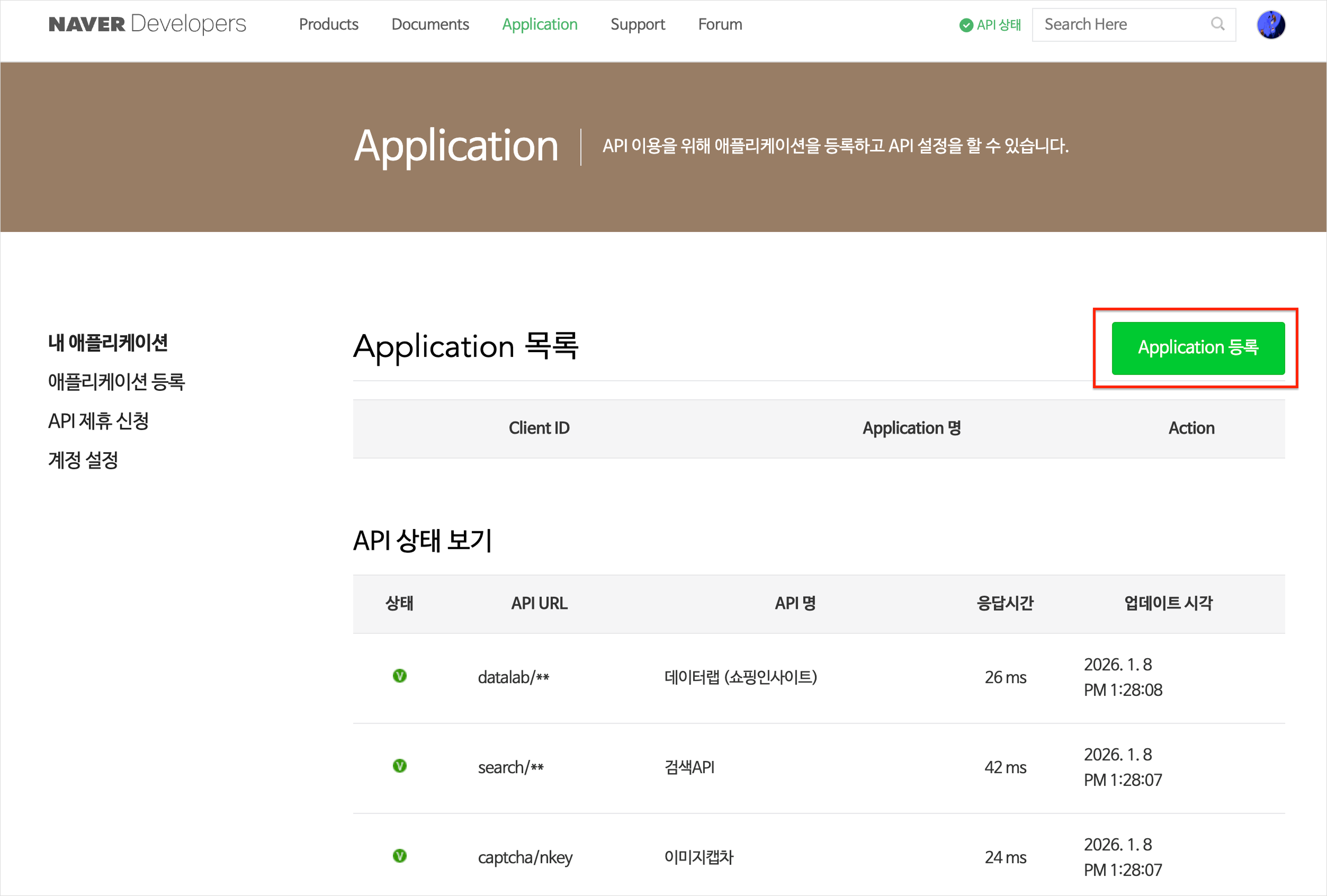
네이버 공식 문서 보러가기
➡️ 애플리케이션 등록
2-2. API 이용신청에서 사용 API에 네이버 로그인 등록
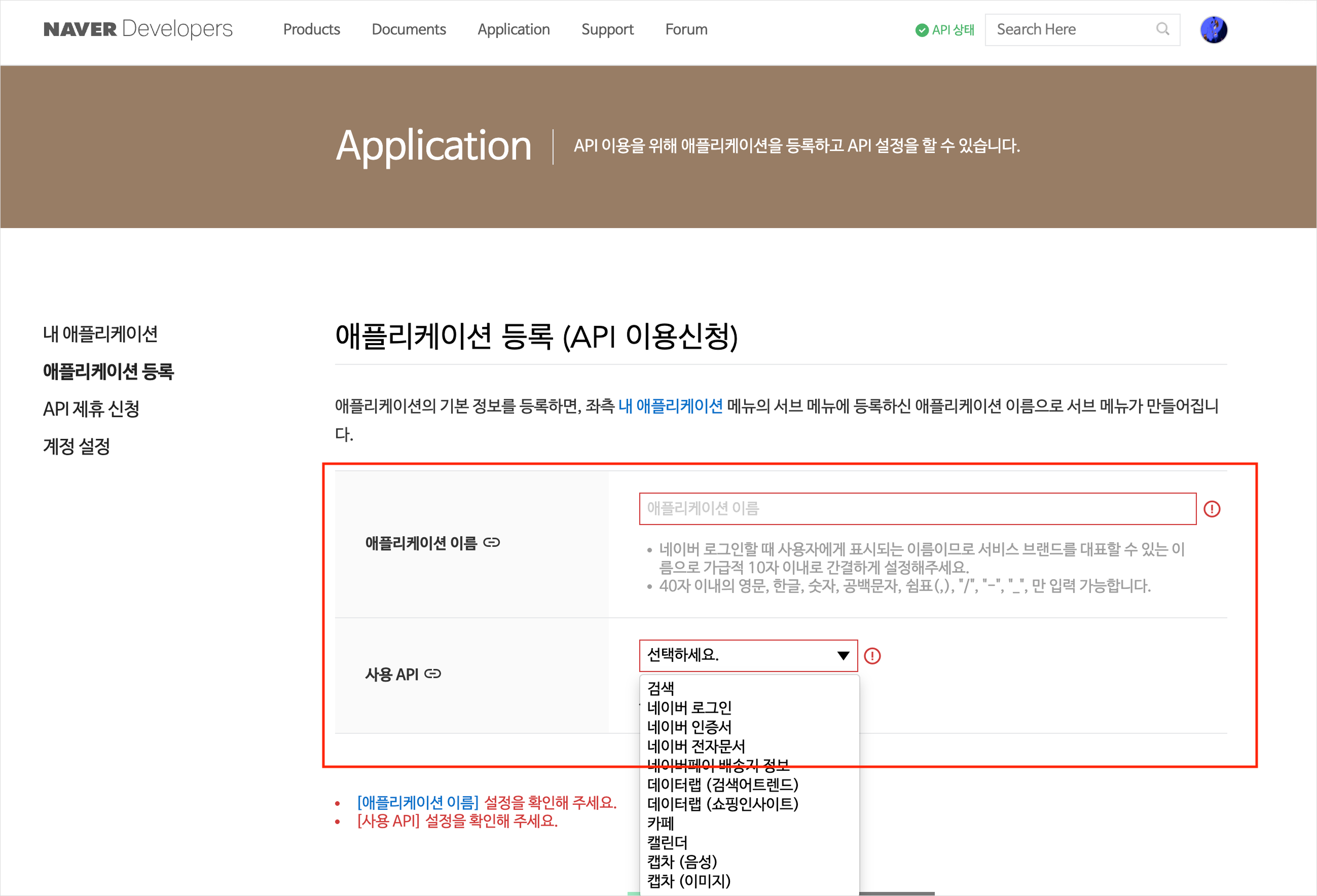
애플리케이션 이름
네이버 로그인 화면에 애플리케이션 이름이 표시되므로 10자 이내의 간결한 이름을 사용하는 것을 권장합니다.
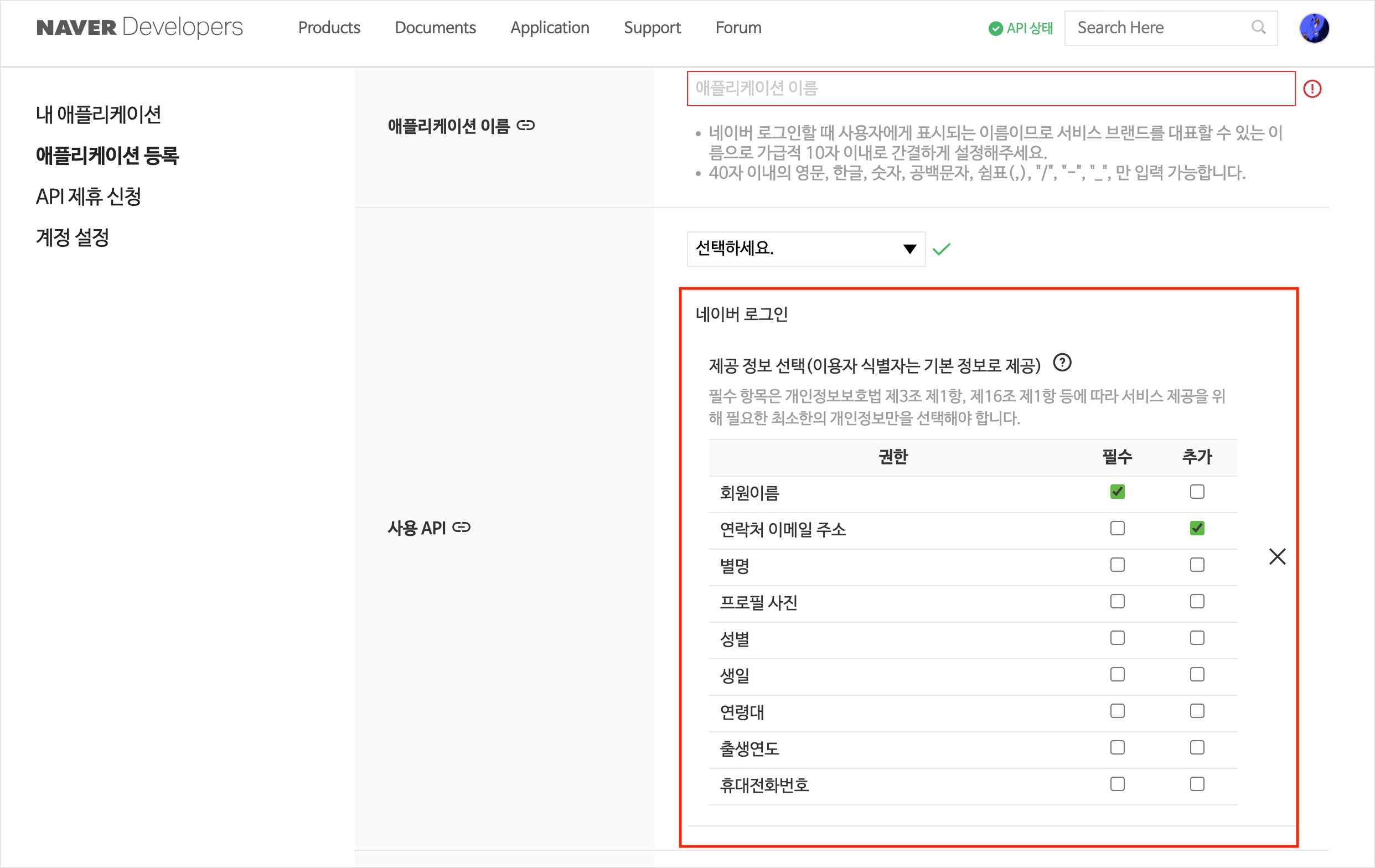
2-3. 안드로이드, iOS 환경 추가
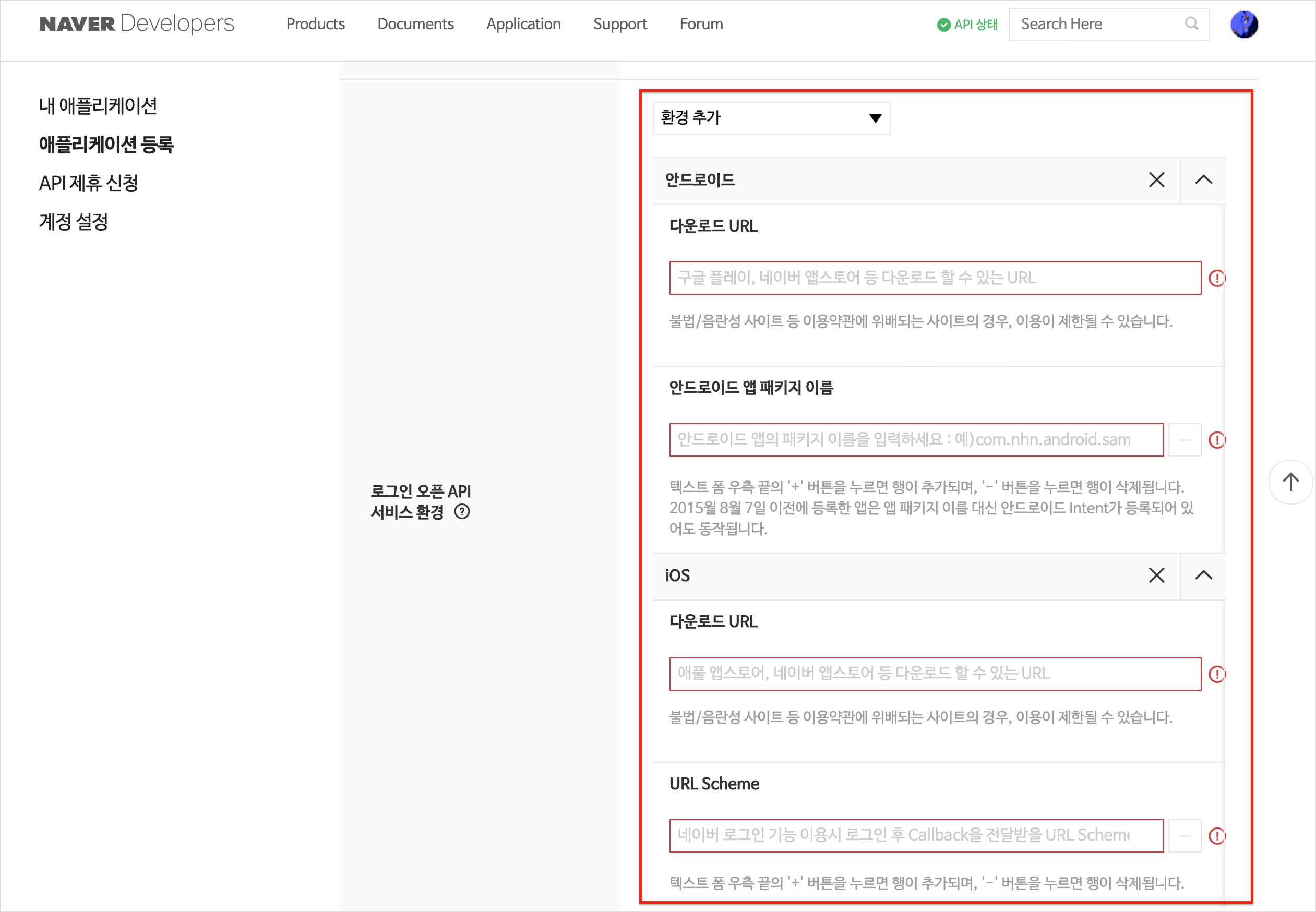
- iOS
- 다운로드 URL
- 출시된 앱: 앱스토어 URL 입력
- 승인 대기 중, 배포되지 않음: 임의의 URL (ex. 개발사 홈페이지 URL)을 입력하고 등록된 이후에 변경
- URL Scheme
- nachocode에서 딥링크 앱 스킴명을 확인하여 등록
- 다운로드 URL
- 안드로이드
- 다운로드 URL
- 출시된 앱: 구글 플레이 스토어 URL 입력
- 승인 대기 중, 배포되지 않음: 임의의 URL (ex. 개발사 홈페이지 URL)을 입력하고 등록된 이후에 변경
- 안드로이드 앱 패키지 이름
- nachocode에서 패키지 이름을 확인하여 등록
- 다운로드 URL
네이버 공식 문서 보러가기
3. 네이버 개발자 센터에서 Client ID, Client Secret 확인
애플리케이션 등록 확인
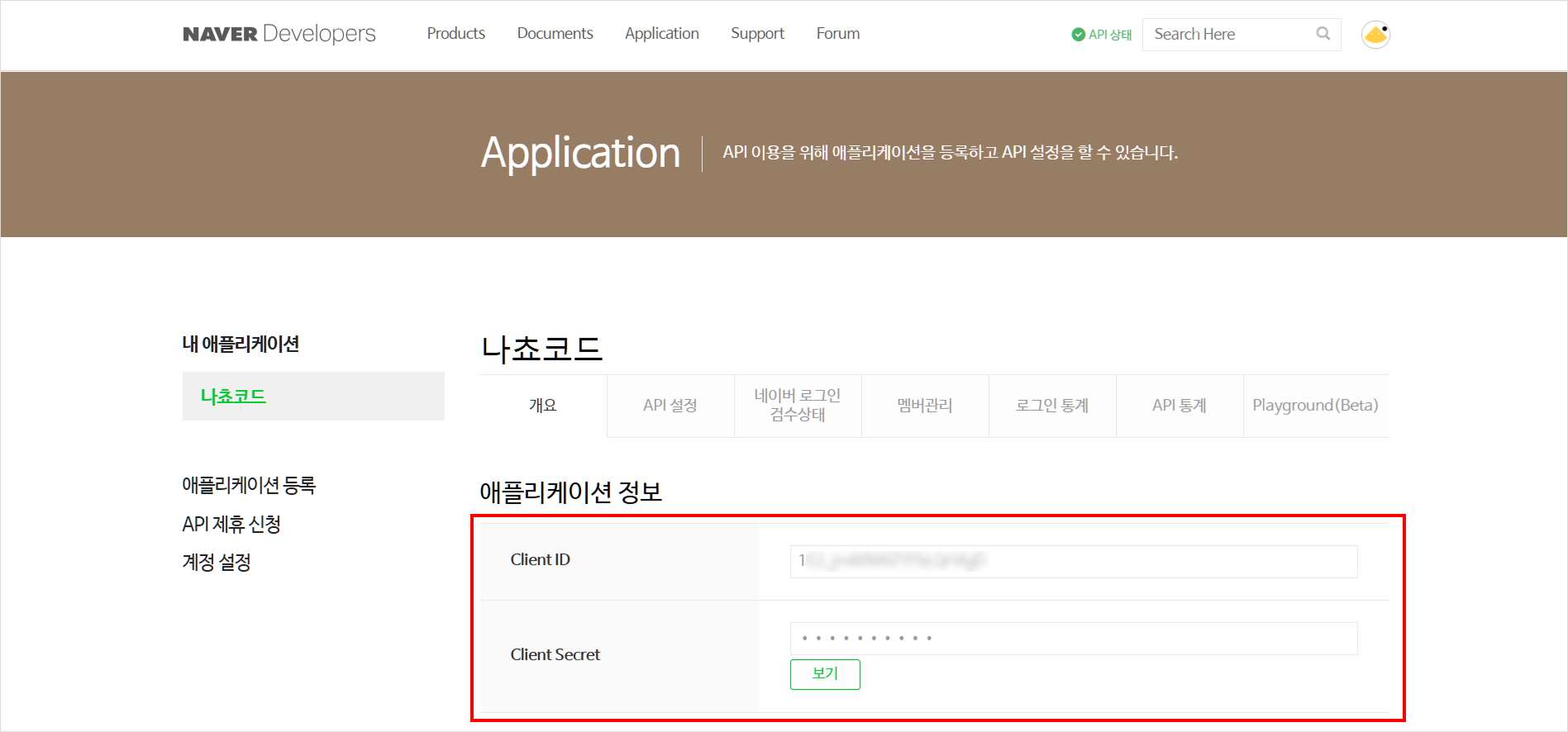
애플리케이션이 정상적으로 등록되면 네이버 개발자 센터의 [ Application > 내 애플리케이션 ] 메뉴의 아래에 등록한 애플리케이션 이름으로 하위 메뉴가 생깁니다.
- 네이버 개발자 센터의 [ 내 애플리케이션 > 개요 ] 탭 접속
- 애플리케이션에 부여된 클라이언트 아이디(
Client ID)와 클라이언트 시크릿(Client Secret) 확인 Client ID,Client Secret은 nachocode에서 네이버 네이티브 설정 시 필요합니다.
네이버 공식 문서 보러가기
4. nachocode에서 네이버 네이티브 토글 활성화
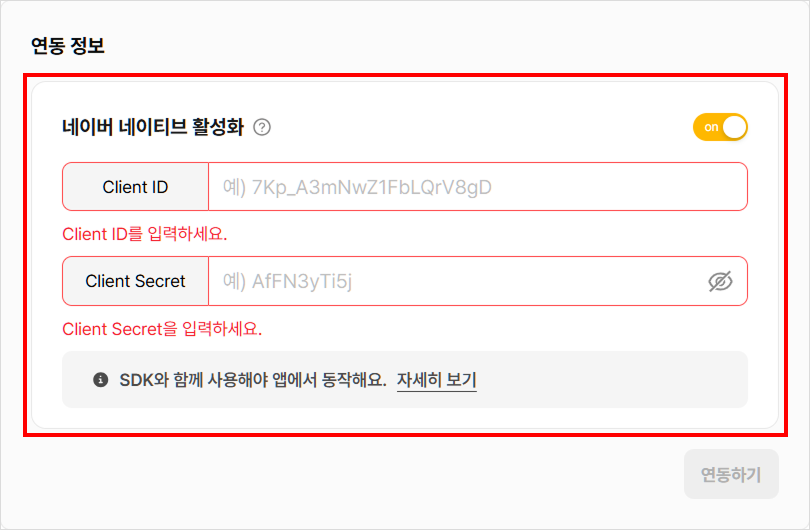
- [ 앱 설정 > 연동 > Naver ] 에서 [ 네이버 네이티브 활성화 ] 토글 활성화, Client ID 및 Client Secret 입력 후 저장
5. nachocode에서 앱 재빌드
- [ 앱 빌드 > iOS/안드로이드 앱 > 빌드 ]에서 [ 새 버전 만들기 ] 버튼을 클릭하여 빌드
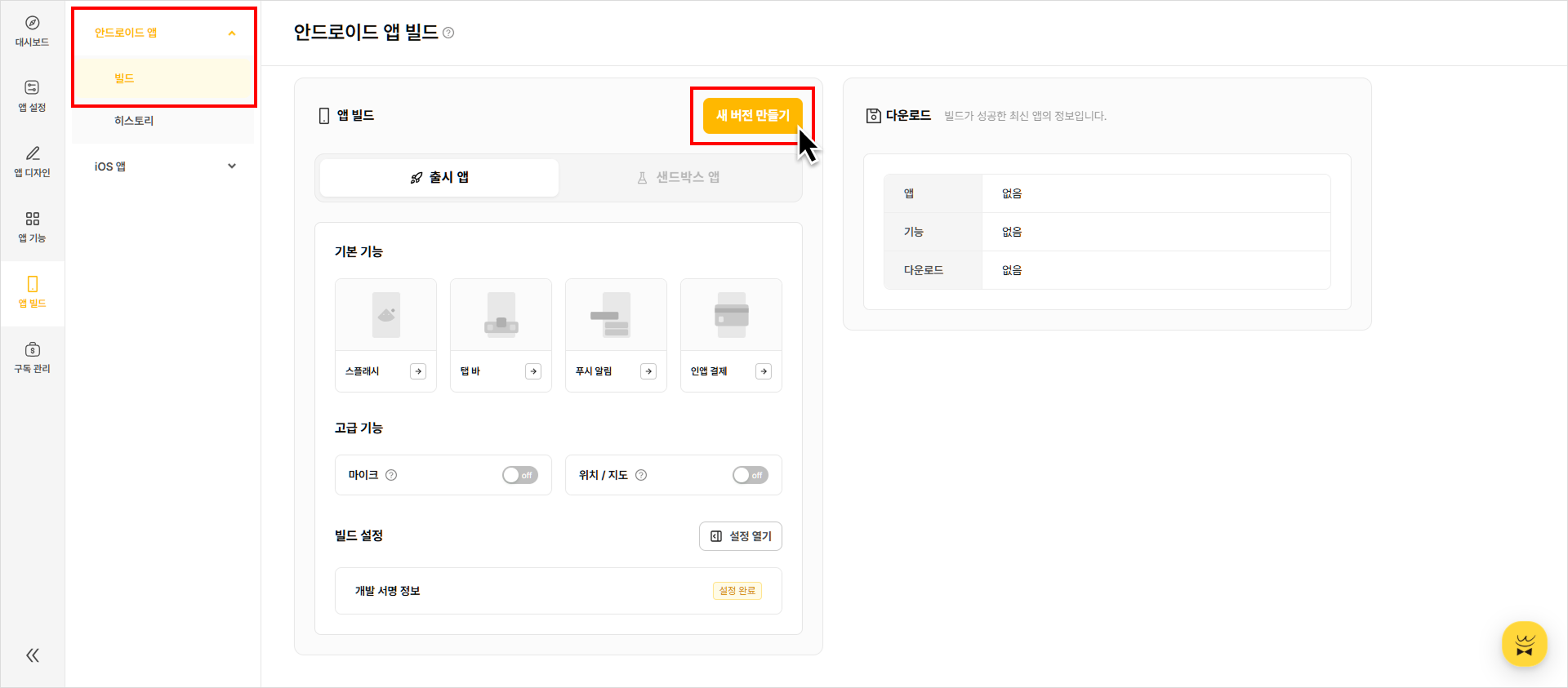
- 네이버 관련 네이티브 기능은 새로 빌드 된 버전의 앱부터 적용됩니다.
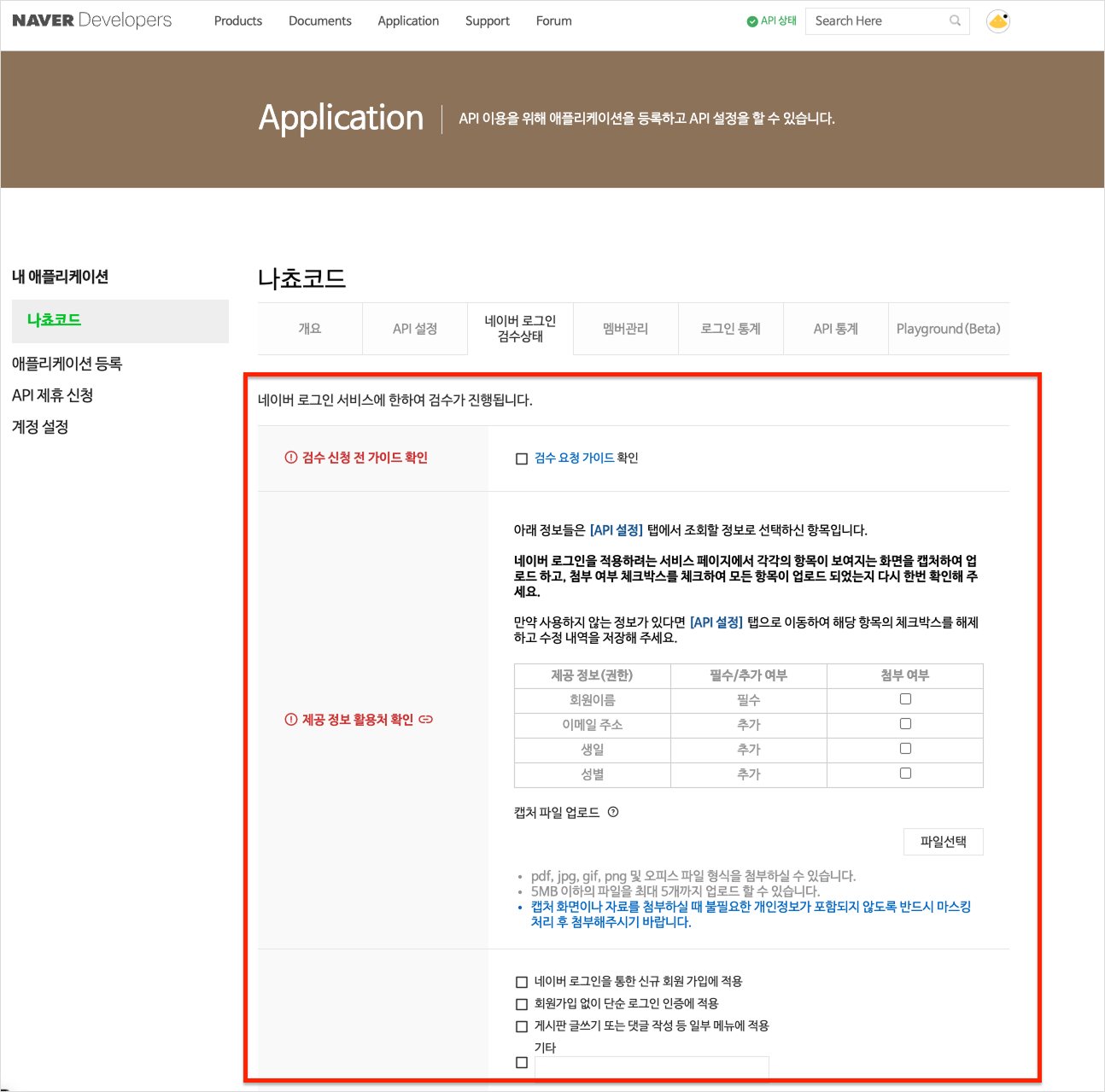
6. 네이버 개발자 센터에서 로그인 검수 신청
네이버 로그인에서 필요한 유저 데이터는 꼭 사전 검수 요청 가이드를 확인하고 검수를 진행해주세요.
네이버 공식 문서 보러가기
지원팀 연락처
설정 과정에서 문제가 발생하거나 질문이 있으시면 언제든지 연락주세요.
이메일: support@nachocode.io
응답 시간: 영업일 기준 1~2일 이내